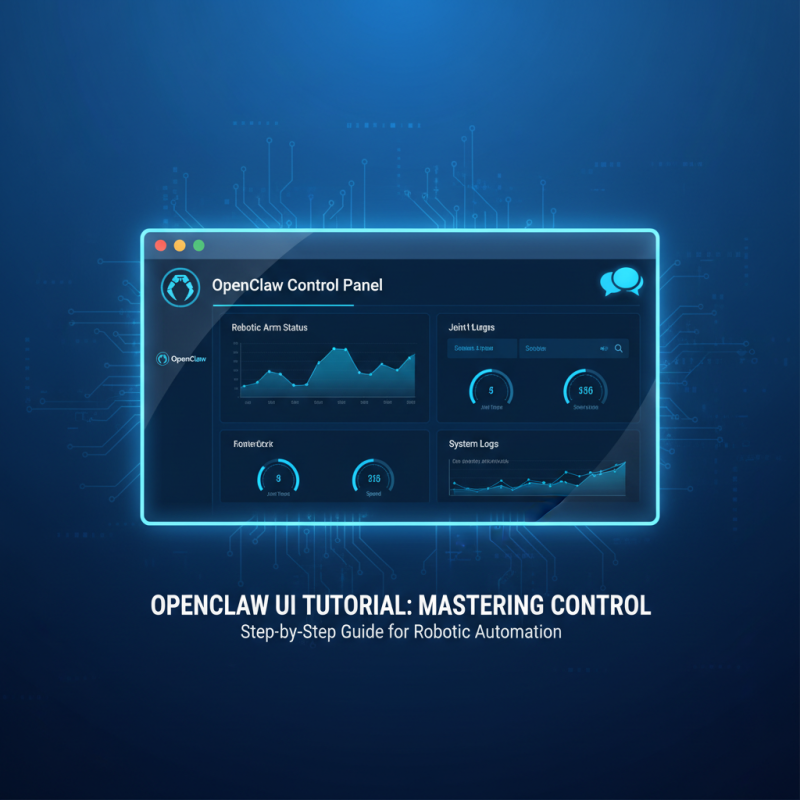



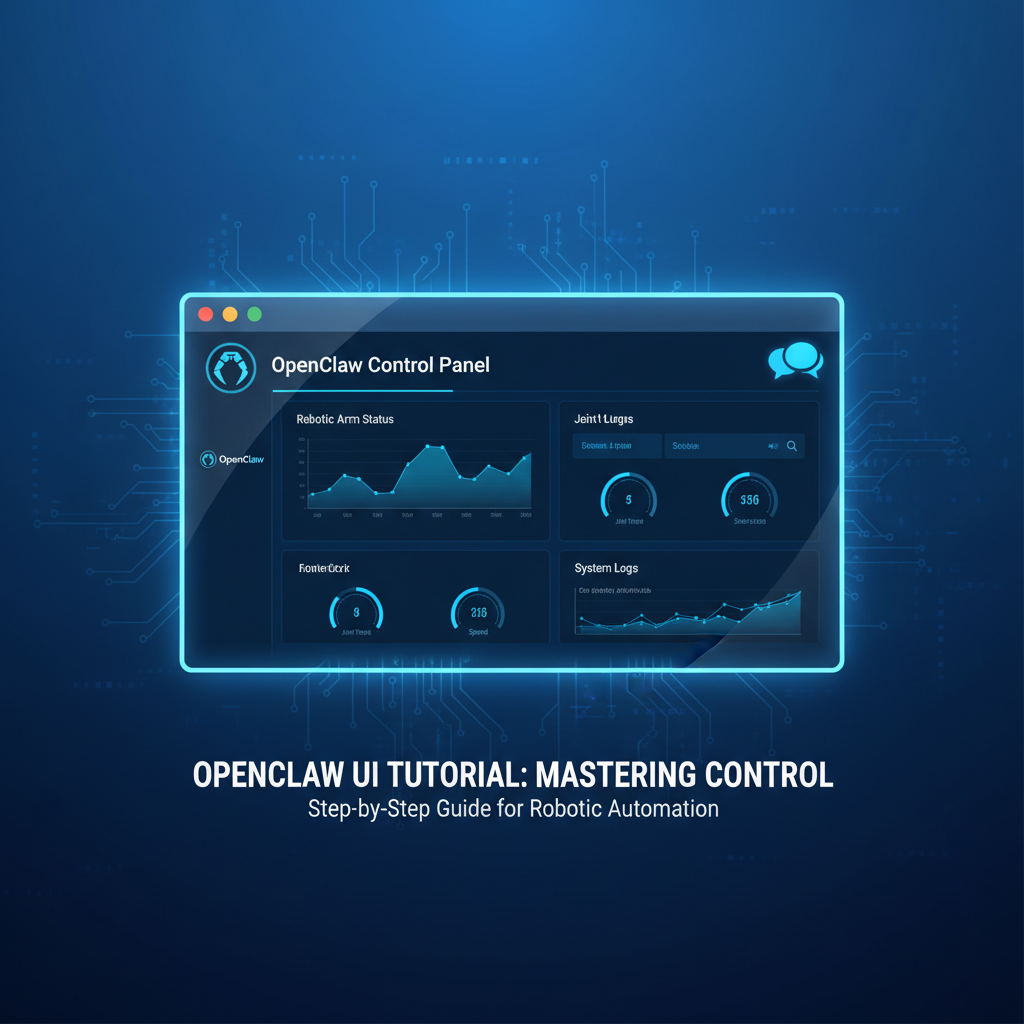
📋 什么是控制 UI
控制 UI 是一个由 Gateway 网关提供服务的 Web 应用,让你可以在浏览器中管理和使用 OpenClaw。
🚀 快速打开
本地访问
http://127.0.0.1:18789/或
http://localhost:18789/如果页面加载失败,请先启动 Gateway 网关:
openclaw gateway
🔐 设备配对(首次连接)
首次从新浏览器连接时,需要一次性配对批准。
你会看到
disconnected (1008): pairing required
批准设备
# 列出待处理的请求openclaw devices list

# 按请求 ID 批准openclaw devices approve <requestId>
本地连接(127.0.0.1)会自动批准。远程连接需要显式批准。
✨ 控制 UI 能做什么
聊天功能
- 通过 WebSocket 与 AI 模型聊天
- 实时流式传输工具调用
- 发送/停止消息
渠道管理
- WhatsApp / Telegram / Discord 状态
- QR 码登录
- 每渠道配置
会话管理
- 会话列表
- 查看思考过程
- 会话详情覆盖
定时任务
- 列出/添加/运行/启用/禁用
- 运行历史查看
Skills 管理
- 状态查看
- 启用/禁用
- 安装和 API Key 更新
配置管理
- 查看/编辑配置文件
- 配置验证和应用
- 原始 JSON 编辑器
调试工具
- 状态/健康检查
- 模型快照
- 事件日志
- 手动 RPC 调用
💬 聊天命令
/stop或stop|esc|abort|wait|exit|interrupt– 中止当前响应- 使用相同的 idempotencyKey 重新发送可获取进行中状态
🌐 远程访问
推荐:Tailscale Serve
openclaw gateway --tailscale serve然后打开:https://<magicdns>/
绑定到 Tailnet
openclaw gateway --bind tailnet --token "$(openssl rand -hex 32)"⚠️ 常见问题
HTTP 连接失败
如果通过 HTTP 打开,浏览器会阻止 WebCrypto。建议:
- 使用 Tailscale Serve(HTTPS)
- 或在 Gateway 主机上本地打开
降级方案(仅 HTTP + Token)
{ "gateway": { "controlUi": { "allowInsecureAuth": true }, "bind": "tailnet", "auth": { "mode": "token", "token": "replace-me" } }}🔗 相关资源
© 版权声明
文章版权归作者所有,未经允许请勿转载。
THE END











暂无评论内容